lunes, 29 de junio de 2020
sábado, 19 de enero de 2019
By Ana Sánchez Arnaldo / Posted on enero 19, 2019 / No comments / Categories: Sway
Inicie sesión para empezar a crear
Para empezar con Sway, visita Sway.Office.com en cualquier explorador y, a continuación, haz clic en iniciar sesión en la barra de menús superior.

Cuando se le solicite, escriba la dirección de correo electrónico que desea usar con Sway. Puede usar su cuenta de Microsoft gratuita (Hotmail u Outlook.com) o cualquier cuenta de organización que se le haya proporcionado en su trabajo o escuela. Si aún no tiene una cuenta, visite www.microsoft.com/account para registrarse gratuitamente.
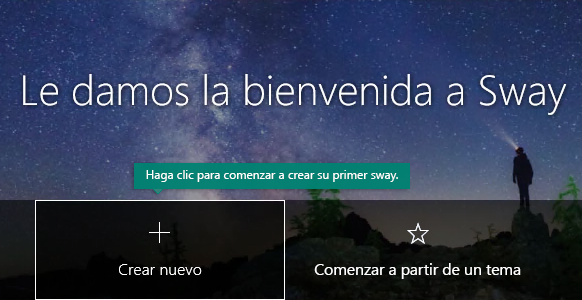
En la página Mis sways que se abre una vez que inicie sesión, haga clic o pulse en Crear nuevo para empezar a crear su primer Sway.

Familiarizarse con el guion de Sway
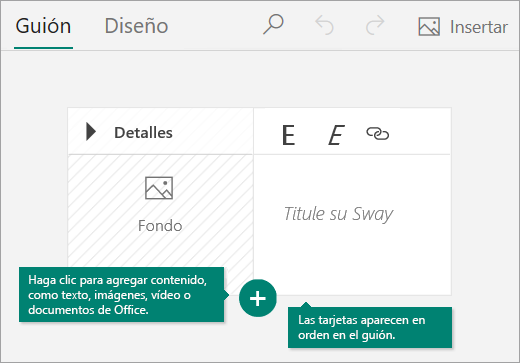
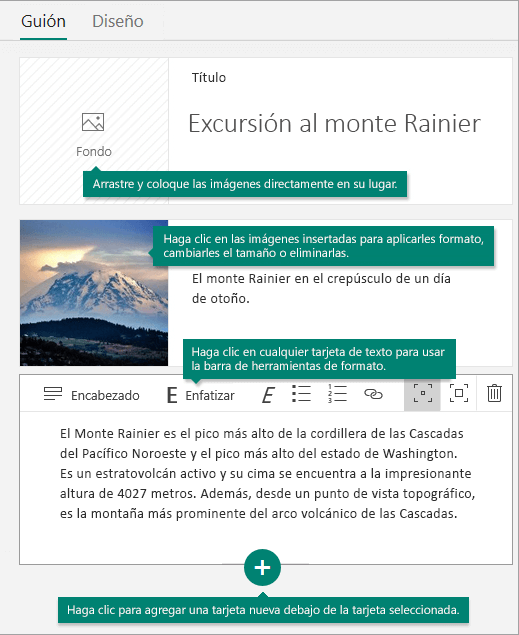
El guion es donde escribe, inserta, edita y aplica formato al contenido de su presentación. El contenido se organiza en orden secuencial agregando tarjetas, cada una de ellas con el tipo de contenido que prefiera como, por ejemplo, texto, imágenes, vídeos e incluso documentos de Office. Las tarjetas se pueden reorganizar en cualquier momento para adaptarlas a sus necesidades.

Dar un título al Sway
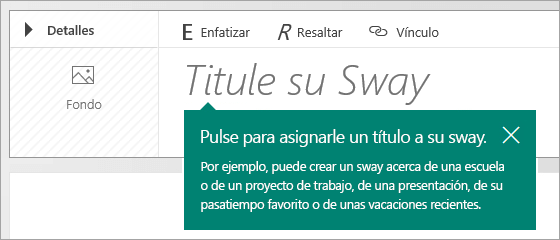
Haga clic en el texto de marcador de posición Título del Sway que se muestra en la primera tarjeta del guion y, después, escriba una descripción breve pero relevante sobre el tema de su Sway. Al compartir su Sway terminado más adelante, este título será lo primero que verán otros.

Agregar texto e imágenes a su Sway
Para agregar contenido a su Sway, como texto, imágenes o vídeos, haga clic o pulse el icono + en la parte inferior de cualquier tarjeta existente. También puede arrastrar y soltar texto e imágenes a su guión. (No dude en experimentar, puede cambiar el orden de su contenido en cualquier momento y personalizar cada tarjeta como desee.)

Agregar contenido al Sway
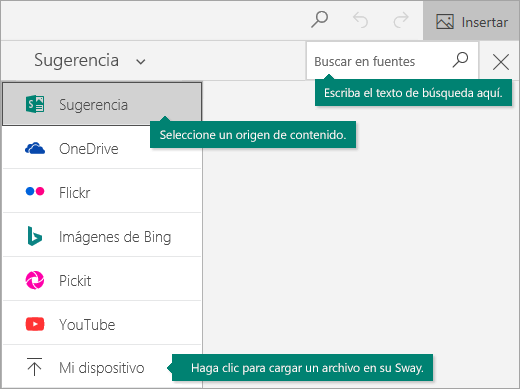
Puede buscar y agregar contenido adicional al Sway con facilidad, como una imagen almacenada en su equipo o dispositivo móvil. Sway también puede buscar en Internet el contenido más relevante, como vídeos, para agregarlo al Sway. En la barra de menús, haga clic en Insertar, seleccione el origen del contenido en el menú y, después, escriba cualquier palabra o frase clave en el cuadro de diálogo Buscar orígenes.

Vista previa de su Sway
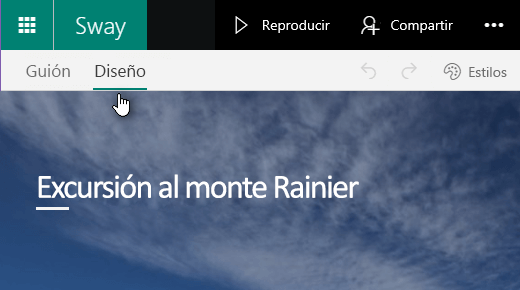
Puede obtener una vista previa del trabajo en curso en cualquier momento haciendo clic en la pestaña Diseño. Cuando obtiene una vista previa del Sway, puede ver cómo se mostrará a otras personas cuando decida compartirlo. Para disfrutar de la experiencia plena del Sway, haga clic en el botón Reproducir de la barra de menús superior.

Para volver al guion cuando haya terminado con la vista previa del Sway, haga clic en la pestaña Guion.
Cambiar el estilo del Sway
Sway le permite que centrarse en lo que quiere comunicar ocupándose del formato y el diseño de su contenido. Puede conservar el diseño predeterminado sugerido por Sway, seleccionar y aplicar el suyo propio e incluso personalizarlo.
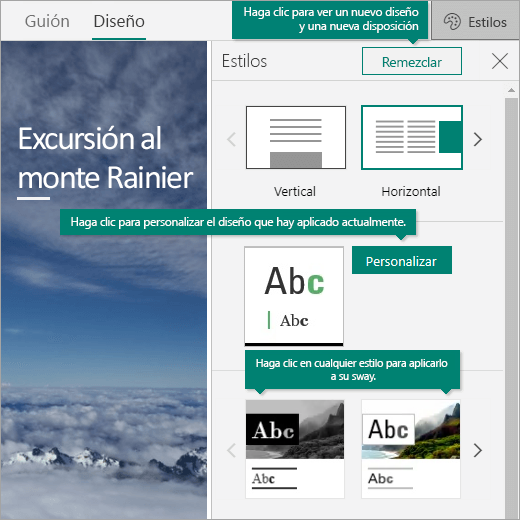
Para elegir un estilo para el Sway, haga clic en Diseño en la barra de menús y seleccione Estilos. Para elegir un aspecto y un tono aleatorios para el Sway siempre que quiera, haga clic en el botón Remezclar hasta que encuentre un diseño y una disposición de su agrado. También puede ajustar una parte específica del estilo actual, como el color, la fuente y las texturas, haciendo clic en el botón Personalizar del panel Estilos.

Si quiere controlar cómo ven o navegan otros usuarios por su Sway una vez que lo haya compartido, seleccione si el contenido debe desplazarse de forma vertical u horizontal o mostrarse como una presentación.
Compartir su Sway
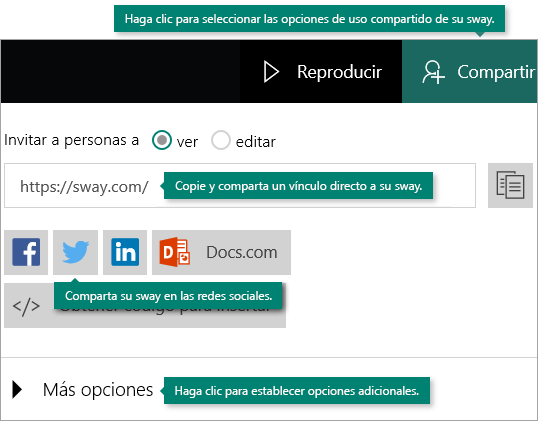
¿Todo listo para compartir su Sway con todo el mundo, o quizás solo quiere hacerlo con personas seleccionadas? Haga clic en el botón Compartir de la barra de menús superior y, después, seleccione cómo desea compartir su Sway. Las opciones en este menú dependen del tipo de cuenta que usó para iniciar sesión en Sway.

Para una visión más detallada de todas las opciones disponibles de uso compartido, consulte Compartir su Sway.
miércoles, 16 de enero de 2019
By Ana Sánchez Arnaldo / Posted on enero 16, 2019 / No comments
¿Qué es Sway?
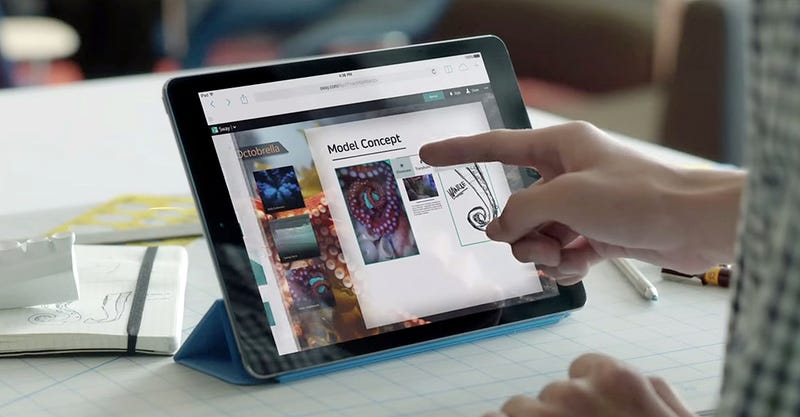
Sway no es la
evolución de PowerPoint, sino que llega para ocupar su propio espacio. Esta
herramienta permite insertar una gran variedad de contenido web desde diversas
fuentes como vídeos, imágenes, clips de audio, mapas, tweets y gráficos, entre
otras. Además, a través del apartado ‘Tarjetas’ podremos elegir el contenido
deseado e incluso crear grupos de imágenes con un formato determinado.
Asimismo, es
posible insertar contenido existente más fácilmente desde cuentas personales de
redes sociales u orígenes públicos de Internet, sin salir de la herramienta y
sugiere el contenido en función de lo que aparece en nuestro guion. Al tratarse
de una herramienta on line, en la pantalla ‘Mis Sways’ se guardan todas las
presentaciones que se sincronizan automáticamente sin necesidad de pulsar el
botón de guardar.
Para darle un
toque personal a nuestra presentación, podemos transformarla al instante con diseños,
ya que existen multitud de plantillas a elegir. Además, en la pestaña
‘Personalizar’ se pueden encontrar diversas opciones como Inspiración de color
y paletas de colores, Opciones de fuente, Tamaño de texto o Énfasis de
animación.
Cuando se agrega
una imagen, la herramienta identifica automáticamente aspectos gestuales,
horizontes y otras líneas fuertes. Así, dependiendo del dispositivo en el que
se visualice nuestro Sway y del estilo y diseño elegidos, de manera inteligente
se escogen los puntos de enfoque para las imágenes. De igual modo, es posible
elegir entre navegación vertical para asemejar nuestro Sway a una página web;
navegación horizontal para contar historias o presentar proyectos; y
diapositivas, si nuestro objetivo es impartir una clase o dar una ponencia.
sway-4
Una vez tengamos
el contenido preparado en el guion, podemos cambiar cualquier elemento o hacer
clic en ‘Remezclar’ para aplicar un diseño diferente de manera aleatoria.
Para utilizar Sway sólo es necesario tener una cuenta
de Microsoft o de Office 365 y acceder a la página www.sway.com. Uno de los
principales objetivos de Office 365 es facilitar las posibilidades para
colaborar y compartir. En este sentido, es posible difundir nuestro Sway o bien
sólo con los miembros de nuestra organización o con cualquier personaBy Ana Sánchez Arnaldo / Posted on enero 16, 2019 / No comments / Categories: teams
Microsoft Teams: código de acceso al grupo del CP Manuel Fernández Juncos.
Codigo de grupo
9ywsgaq
Permite realizar una comunicación eficaz que incluye compartir tareas, recibir actualizaciones y comunicarse al mismo tiempo mediante chat.
1. Seleccione el icono Crear un equipo.
1. Seleccione Clases como el equipo.
1. Escriba un nombre para la clase.
Codigo de grupo
9ywsgaq
Permite realizar una comunicación eficaz que incluye compartir tareas, recibir actualizaciones y comunicarse al mismo tiempo mediante chat.
Crear un equipo para las clases en Microsoft Teams
Microsoft Teams
Las clases son un equipo con permisos exclusivos para
profesores y alumnos. Como propietarios del equipo, los profesores pueden asignar
y revisar trabajos, además de crear canales y archivos. Cada equipo de clase
también está vinculado a su propio bloc de notas de clase de OneNote.
Dentro del equipo, los alumnos pueden:
·
Colaborar en canales de trabajo de grupo
·
Compartir archivos
·
Entregar tareas
Seleccione Agregar
equipo en la parte inferior de la lista de equipos.
2. Escriba una descripción y, después, seleccione Siguiente (por
ejemplo, “Naiara Padilla, tercer período, se reúne en la sala 301”).
1. Después de crear el equipo de clase, siga estos pasos para agregar a los
alumnos como miembros del equipo.
Navegue
hasta el equipo de clase donde quiera agregar un alumno y, después, seleccione
Más opciones Botón Más opciones junto al equipo de clase.
Seleccione
Agregar miembros.
Iniciar
videoconferencia con Teams.
Podremos acceder a Teams desde nuestro portal
de Office 365 o desde la aplicación descargada e instalada en nuestro PC. Vamos
a cualquiera de los equipos de los que somos miembros.
Una vez accedido, vemos la pestaña conversaciones activada. Ahí podremos ver todas las conversaciones de los equipos.
En la parte inferior nos ofrece un recuadro en blanco para poder escribir el
texto de nuestra conversación y varios iconos que nos ofrecen diferentes
opciones de insertar información (texto, Emoji, adhesivo,…) Entre ellas
encontramos “Reunirse Ahora”.
Si pulsamos, en el propio espacio de las conversaciones
nos aparecen las opciones para iniciar una reunión:
Podremos
cambiar el nombre de la reunión, optar por iniciar la reunión en este momento
(“Reunirse ahora”), desactivar la cámara o “Programar una reunión”.
Si
optamos por la opción “Reunirse ahora” nos aparece en primer plano la imagen de
nuestra cámara y a la derecha los usuarios conectados actualmente y sugerencias
para solicitar que se conecten. Estos serán los miembros del equipo, de ahí la
facilidad para iniciar una reunión al instante.
En
la parte superior derecha la aplicación nos ofrece otras opciones:
Por
orden de izquierda a derecha podemos:
Tomar
notas de la reunión.
Iniciar
un chat paralelo a la reunión.
Mostrar
los participantes y agregar nuevos.
Mostrar
los dispositivos de audio y video que estoy usando y modificarlos si es
necesario
Información
de la reunión.
En
la pantalla de la videoconferencia tenemos más opciones con respecto a la
reunión, de izquierda a derecha:
Apagar
o encender la cámara.
Activar
o desactivar el micrófono.
Compartir
nuestro escritorio o ventana que seleccionemos de las que tengamos abiertas.
El
icono puntos suspensivos, nos ofrece la opción de añadir teclado numérico,
iniciar la grabación de la sesión o desactivar el vídeo entrante.
El
último icono es para colgar y terminar la sesión.
martes, 15 de enero de 2019
lunes, 14 de enero de 2019
By Ana Sánchez Arnaldo / Posted on enero 14, 2019 / No comments / Categories: Office 365
Suscribirse a:
Entradas (Atom)